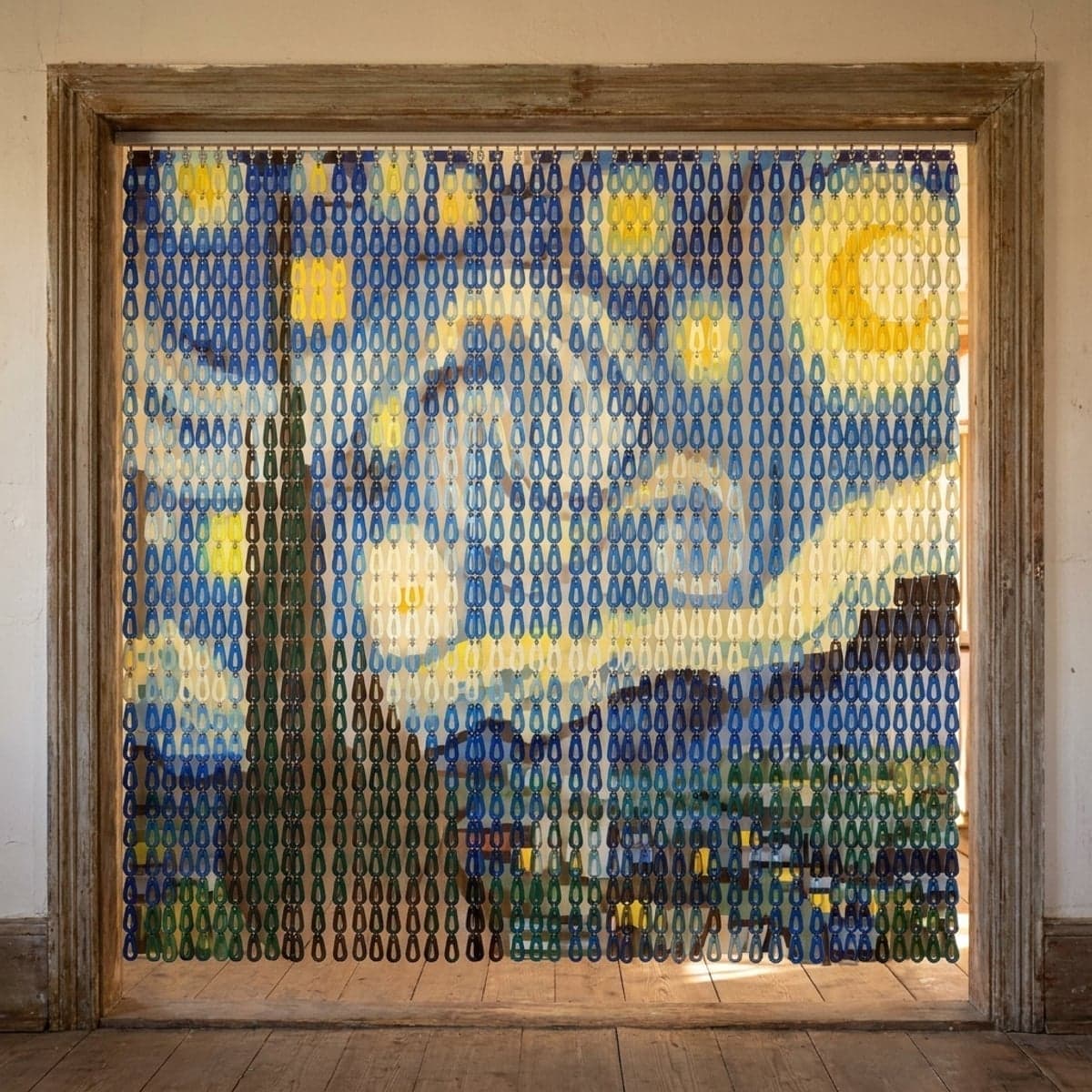
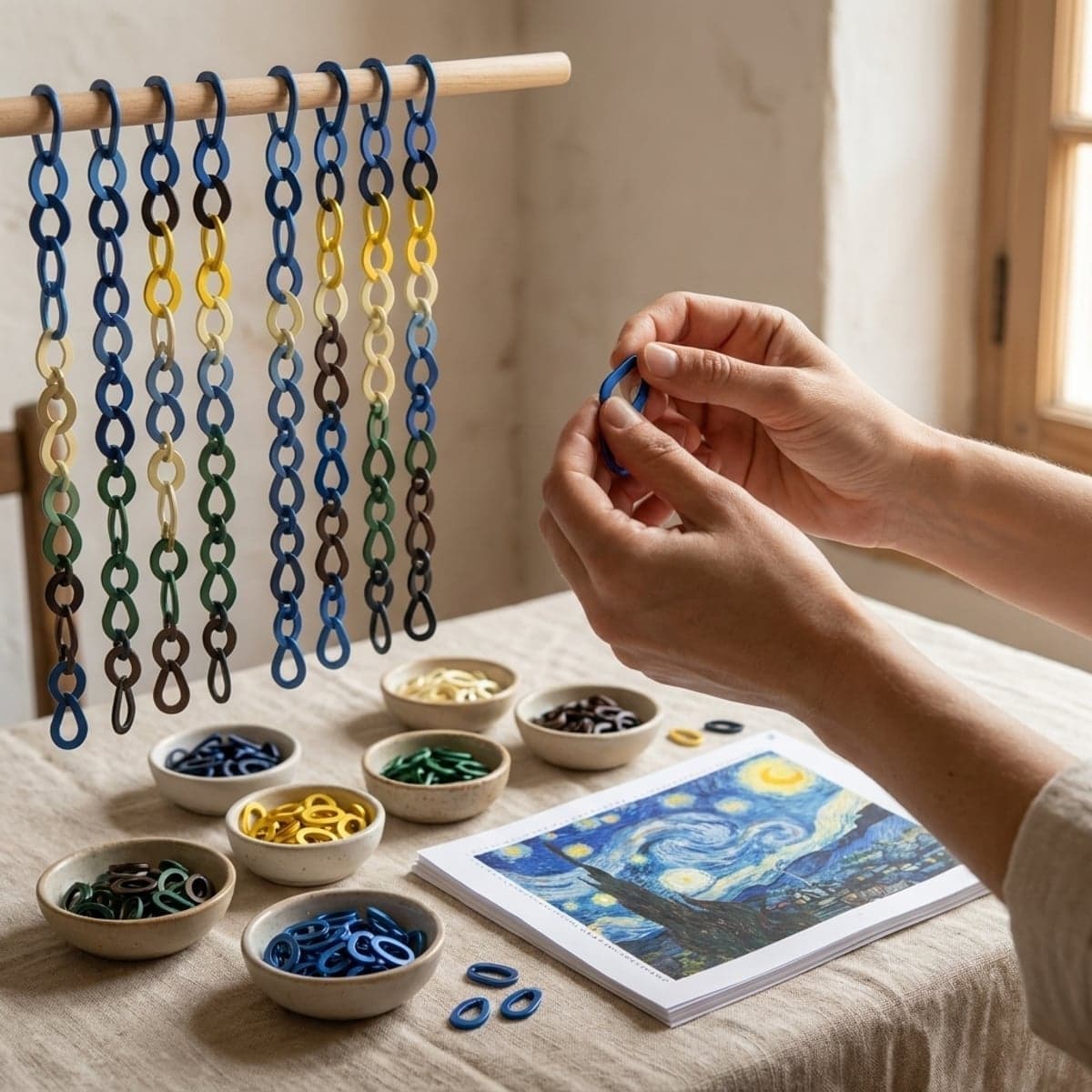

Cómo Convertir tu Foto en Pixel Art para Minecraft: Guía Completa 2026
# Cómo Convertir tu Foto en Pixel Art para Minecraft: Guía Completa 2026
Si eres fan de Minecraft, seguro que alguna vez has visto esas construcciones pixeladas increíbles que recrean fotos, logos o personajes famosos. Pues bien, en 2026 hacer Minecraft Pixel Arts es más fácil que nunca. No necesitas ser un artista profesional ni pasar horas picando bloques sin saber muy bien qué hacer.
En este artículo te enseñaré cómo convertir cualquier foto en pixel art para Minecraft, paso a paso. Además, te presentaré la herramienta que revoluciona este proceso: te mostraremos cómo una foto se transforma en construcción en cuestión de segundos.
¿Listo para crear tu primer Minecraft Pixel Arts maestro? Sigue leyendo.
¿Qué es el Pixel Art en Minecraft y Por Qué Triunfa?
El pixel art es el arte de crear imágenes usando pequeños cuadrados de color, como si fuera una cuadrícula. En Minecraft, los bloques son perfectos para esto, porque el propio juego es una estructura de cubos de 1x1.
Los jugadores llevan años creando Minecraft Pixel Arts impresionantes: retratos de sus influencers favoritos, logos de videojuegos, cuadros famosos, memes... La comunidad lo ama porque es accesible, creativo y el resultado final es sorprendentemente realista.
¿Lo mejor? No necesitas habilidades artísticas previas. Solo necesitas saber cómo transformar una imagen en un patrón que Minecraft entienda.
Métodos Manuales vs. Herramientas Automáticas para Crear Pixel Art
Hay dos caminos para crear Minecraft Pixel Arts a partir de una foto:
El camino manual:
- Abre la foto en un editor como Photoshop o GIMP
- Reduce la resolución drásticamente (por ejemplo, a 32x32 píxeles)
- Ajusta los colores manualmente para que encajen con la paleta de bloques de Minecraft
- Cuenta los píxeles, identifica qué bloque usar en cada posición
- Construye bloque a bloque en el juego
Sí, funciona. Pero es tedioso, consume muchas horas y requiere paciencia infinita.
El camino inteligente:
Usar un generador especializado en Minecraft Pixel Arts que haga el trabajo pesado automáticamente. Aquí es donde entra en juego una solución que cambia el juego (nunca mejor dicho).
Cómo el Configurador PixCraft Transforma tu Foto en Minecraft Pixel Arts
Desde pixcraft.es/minecraft existe una herramienta que simplifica todo el proceso. Así funciona:
- Subes tu foto (cualquier imagen: retratos, logos, memes, obras de arte)
- Seleccionas el tamaño para tu construcción de Minecraft Pixel Arts (desde 16x16 hasta 256x256 bloques, según lo detallado que quieras)
- Adaptación automática de colores: la herramienta analiza tu imagen y la convierte usando SOLO bloques disponibles en Minecraft. No te da colores imposibles
- Descarga el patrón en formato que puedes usar directamente en el juego
Lo que hace especial este enfoque es que entiende la paleta real de Minecraft. No es lo mismo un rojo de Minecraft que un rojo de Photoshop. El generador lo sabe y ajusta automáticamente.
Resultado: En menos de un minuto tienes tu patrón listo. Lo que antes eran horas, ahora son segundos. Esto es particularmente útil si quieres crear múltiples Minecraft Pixel Arts o experimentar con diferentes tamaños sin invertir tiempo infinito.
Paso a Paso: De Foto a Construcción en Minecraft
Vale, veamos el proceso completo para que entiendas cada etapa:
1. Elige y Prepara tu Imagen
Necesitas una foto que funcione bien como pixel art. Los mejores candidatos son:
- Retratos con contraste claro
- Logos (naturalmente pixelados)
- Iconos
- Fotos con colores definidos (no degradados suaves)
Los peores candidatos:
- Fotos de montañas con cielo azul degradado
- Paisajes naturales con muchos matices
- Imágenes con demasiados detalles finos
2. Sube la Imagen al Generador
Accede a pixcraft.es/minecraft y carga tu foto. No tienes que registrarte ni complicaciones. Simplemente sube.
3. Ajusta los Parámetros
- Tamaño del lienzo: ¿Quieres una construcción de 32x32 bloques (rápida de hacer) o 128x128 (más detallada)? Empieza por tamaños medianos si es tu primer Minecraft Pixel Arts
- Nivel de detalle: la herramienta te permite elegir cuánta información preservar
- Paleta de Minecraft: elige la versión del juego (Java, Bedrock) para máxima compatibilidad
4. Genera tu Patrón
La magia ocurre aquí. El generador procesa tu imagen y crea un patrón en formato grid. Ves exactamente qué bloque va en cada casilla.
5. Construye en Minecraft
Tienes varias opciones:
- Copiar y pegar el patrón manualmente (lento pero efectivo)
- Usar mods como WorldEdit (más rápido si tu servidor lo permite)
- Usar el schematic que descargues (si el generador lo proporciona)
Consejos Profesionales para Minecraft Pixel Arts Impactantes
Ahora que sabes cómo hacerlo, algunos trucos para que tu resultado sea épico:
Elige imágenes con alto contraste. El blanco y negro, o colores saturados, dan los mejores resultados en Minecraft Pixel Arts.
Empieza pequeño. Tu primer proyecto no tiene que ser un retrato de 256x256. Un logo o un meme de 64x64 bloques es perfecto para aprender.
Prueba diferentes tamaños. A veces una imagen se ve mal a 32x32 pero increíble a 64x64. Experimenta.
Iluminación importa. Una vez construido tu Minecraft Pixel Arts, añade iluminación alrededor. Hará que destaque muchísimo más.
Combina bloques variados. Aunque el generador te diga qué bloque usar, puedes hacer cambios creativos para que la construcción se vea mejor (usar diferentes tipos de piedra, escaleras, etc.).
Casos de Uso Reales de Minecraft Pixel Arts en 2026
La comunidad de Minecraft está en auge en 2026, y los Minecraft Pixel Arts tienen usos prácticos:
- Servidores SMP: decorar las bases con retratos de los jugadores
- Museos virtuales: recrear obras de arte famosas
- Branding: crear logos de equipos de esports o comunidades
- Regalos creativos: hacer un retrato pixel de un amigo
- Contenido para redes sociales: los Minecraft Pixel Arts viralizan mucho
Conclusión: Tu Primer Minecraft Pixel Arts Empieza Hoy
Transformar una foto en pixel art para Minecraft ha dejado de ser un hobby complicado. Con las herramientas adecuadas, cualquiera puede crear Minecraft Pixel Arts espectaculares sin ser programador ni artista profesional.
La clave está en no reinventar la rueda: usa las herramientas que la comunidad ha creado. Accede a pixcraft.es/minecraft, sube tu imagen favorita y descubre cómo en cuestión de segundos tienes el patrón listo para construir.
Ya sea tu primer proyecto o el número 50, la experiencia será rápida, intuitiva y gratificante. Dentro de poco estarás mostrando tu creación en redes sociales y sorprendiendo a tu comunidad Minecraft.
¿A qué esperas? Elige una foto, accede al generador y crea tu primer Minecraft Pixel Arts hoy. Te prometemos que será más fácil de lo que crees.
Foto de portada por Kristijan Arsov en Unsplash.
¿Listo para crear tu propio diseño?
Convierte cualquier imagen en un patrón personalizado con nuestro configurador gratuito.
Abrir configuradorArtículos relacionados

Cómo hacer Minecraft Pixel Arts: Guía completa desde el diseño hasta la construcción en el juego
Aprende a crear Minecraft Pixel Arts de forma profesional con este tutorial paso a paso. Desde el diseño digital hasta la construcción en el juego, te enseñamos todas las técnicas y trucos que necesitas.

Mejores bloques para Minecraft Pixel Arts: comparativa de lana, terracota y hormigón por color y disponibilidad
Guía completa sobre los mejores bloques para Minecraft Pixel Arts. Descubre las ventajas y desventajas de lana, terracota y hormigón, y elige el material perfecto según tu proyecto.

Cómo Convertir Tus Fotos en Minecraft Pixel Arts: Guía Completa de Diseño Personalizado
Descubre cómo convertir tus fotos y logos en increíbles Minecraft Pixel Arts personalizados. Aprende técnicas profesionales, herramientas especializadas y consejos prácticos para crear diseños únicos en tu servidor de Minecraft.