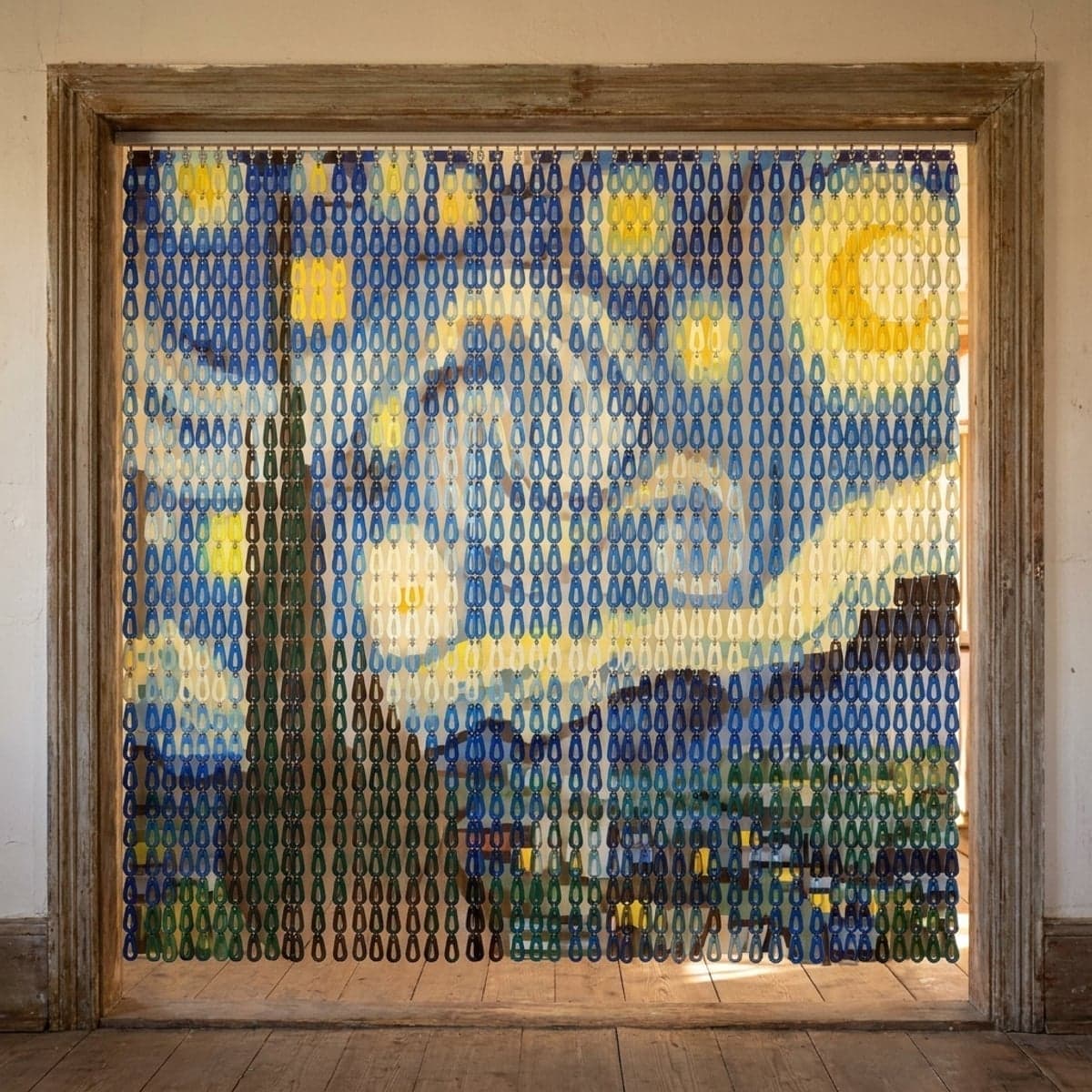
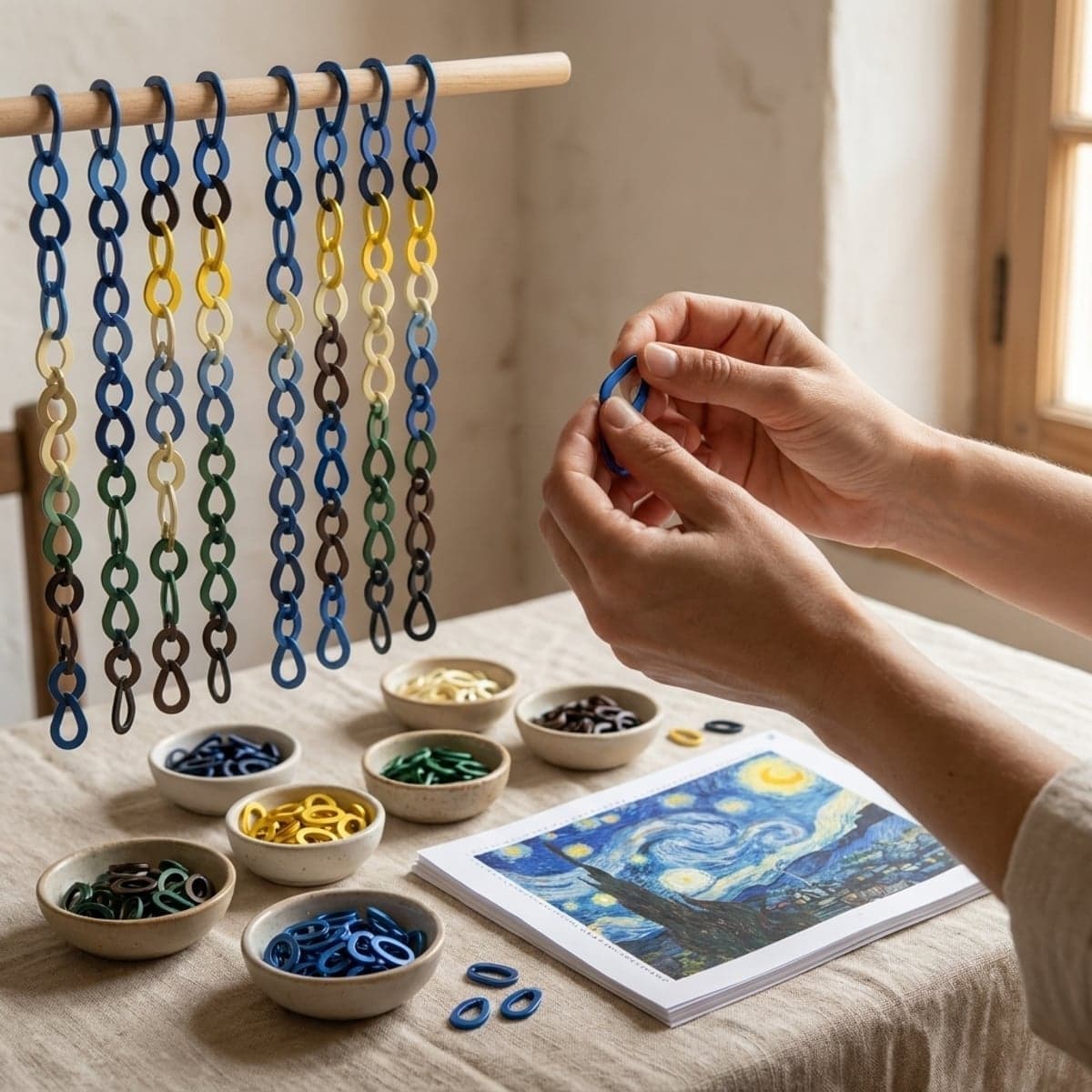

Cómo Hacer Pixel Art en Roblox Studio: Guía Completa para Crear Diseños Pixel Perfecto
# Cómo Hacer Pixel Art en Roblox Studio: Guía Completa para Crear Diseños Pixel Perfecto
Si te encanta crear contenido visual en Roblox y siempre quisiste dominar la técnica del pixel art, estás en el lugar correcto. En 2026, la comunidad de Roblox Pixel Arts sigue creciendo, y cada vez más creadores descubren la versatilidad y el encanto nostálgico de este estilo artístico dentro de Roblox Studio.
En esta guía te mostraremos exactamente cómo hacer pixel art en Roblox Studio, desde los conceptos básicos hasta técnicas avanzadas que harán que tus creaciones destaquen en la plataforma.
¿Qué es Pixel Art en Roblox Studio y por qué es tan Popular?
El pixel art es un estilo de arte digital donde las imágenes se crean usando pequeños cuadrados o "píxeles" como unidad básica. En Roblox Studio, esta técnica se traduce en la creación de bloques y partes usando las herramientas nativas del editor.
La popularidad del Roblox Pixel Arts radica en varios factores:
- Accesibilidad: No necesitas software externo costoso. Todo sucede dentro de Roblox Studio.
- Nostalgia: El estilo retro atrae a millones de jugadores.
- Versatilidad: Puedes crear desde objetos decorativos hasta juegos completos con estética pixel.
- Comunidad activa: Existe una comunidad vibrante de creadores de Roblox Pixel Arts compartiendo proyectos e inspiración.
Muchos desarrolladores han construido juegos exitosos usando esta técnica, demostrando que el pixel art no es solo tendencia, sino una elección artística legítima en 2026.
Preparación: Herramientas Esenciales en Roblox Studio
Antes de comenzar tu proyecto de Roblox Pixel Arts, necesitas familiarizarte con las herramientas clave en Roblox Studio.
Herramientas Básicas
1. Herramienta Part
Es la más fundamental para crear pixel art en Roblox Studio. Permite insertar bloques de tamaño personalizado que serán tus "píxeles".
2. Selection Tool (Herramienta de Selección)
Te permite modificar, mover y escalar las partes individuales. Es esencial para ajustar la precisión de cada bloque.
3. Propiedades de Partes
Aquí es donde la magia ocurre. La ventana de Propiedades te permite:
- Cambiar el color (RGB o código hexadecimal)
- Ajustar tamaño exacto (Size)
- Modificar posición (Position)
- Cambiar material y textura
Configuración del Espacio de Trabajo
Aj usta tu vista de cámara a una perspectiva isométrica o frontal. Esto te dará mejor control visual cuando estés creando detalles pequeños. Usa el zoom generosamente: el pixel art requiere precisión.
Técnicas Fundamentales para Crear Pixel Art en Roblox Studio
Paso 1: Planeifica tu Diseño
Antes de tocar Roblox Studio, dibuja tu diseño en papel o usa una herramienta de grid. Piensa en términos de bloques. Si trabajas con un tamaño de bloque de 1x1 stud, debes visualizar cuántos bloques necesitarás.
Muchos creadores experimentados de Roblox Pixel Arts usan referencias externas. Puedes:
- Usar Aseprite o herramientas online gratuitas
- Trabajar con una imagen de referencia dividida en grid
- Contar los píxeles de tu diseño original
Paso 2: Establece un Sistema de Tamaño Consistente
Este es el secreto del pixel art profesional en Roblox Studio. Define un tamaño base (generalmente 1x1x1 studs) y adhiérete a él religiosamente.
Por qué importa: Si usas diferentes tamaños de bloques sin patrón, tu trabajo de Roblox Pixel Arts se verá desordenado y poco profesional.
Paso 3: Crea tu Paleta de Colores
Limita tu paleta a 5-8 colores máximo. Esto mantendrá tu diseño limpio y coherente. Anota los códigos RGB o hexadecimales de tus colores para mantener consistencia.
Un consejo profesional: mantén un archivo de texto con tus colores. Cuando necesites aplicar el mismo rojo a 20 bloques diferentes, tener el código disponible te ahorrará tiempo valioso.
Métodos Eficientes para Construir Roblox Pixel Arts
Método 1: Construcción Manual Bloque por Bloque
Es el más lento pero te enseña la estructura. Ideal para:
- Proyectos pequeños
- Aprender los fundamentos
- Crear detalles precisos
Método 2: Clonación y Copia Rápida
Inserta un bloque, personalízalo con color y tamaño exacto, luego clónalo múltiples veces. Usa Ctrl+C (copiar) y Ctrl+V (pegar) para acelerar el proceso.
Ventaja: Mucho más rápido que el método manual.
Método 3: Scripts y Herramientas de Automatización
Los creadores avanzados de Roblox Pixel Arts usan scripts Lua para generar estructuras. Si sabes programar básicamente, puedes crear un generador de pixeles automático.
Esto es particularmente útil cuando estás creando patrones repetitivos o fondos complejos.
Método 4: Importación de Imágenes
Algunos creadores convierten imágenes PNG a modelos de Roblox usando herramientas terceras. Sin embargo, esta opción requiere validación de la plataforma y no siempre es recomendable para aprender genuinamente a hacer Roblox Pixel Arts.
Optimización y Detalles Finales
Iluminación en Pixel Art
La iluminación puede hacer o deshacer tu trabajo de Roblox Pixel Arts. El pixel art es muy visual y depende de:
- Contraste: Asegúrate de que los colores sean distinguibles.
- Sombras: Usa píxeles ligeramente más oscuros para crear profundidad.
- Highlights: Píxeles más claros para dar dimensión.
Performance
Si tu proyecto tiene miles de partes, Roblox podría tener dificultades. Considera:
- Usar modelos mesh en lugar de partes individuales para secciones grandes
- Agrupar bloques similares
- Usar uniones (Unions) para reducir el número de partes
Texturas y Materiales
No subestimes el poder de los materiales en Roblox Studio. Cambiar de Plastic a Wood o Brick puede transformar completamente la apariencia de tu Roblox Pixel Arts sin modificar la forma o color.
Inspiración y Recursos para tu Proyecto
La comunidad de Roblox Pixel Arts es increíblemente generosa. Explora:
- Juegos destacados en Roblox: Muchos usan estética pixel. Analiza cómo otros creadores resuelven problemas comunes.
- Discord y foros: Comunidades dedicadas comparten tutoriales y críticas constructivas.
- YouTube: Hay canales enteros dedicados a Roblox Studio y pixel art.
Si además quieres experimentar con diseños sin tocar Roblox Studio inicialmente, el configurador de PixCraft (pixcraft.es/roblox) te permite visualizar ideas de pixel art antes de construirlas, ayudándote a planificar mejor tus proyectos.
Errores Comunes a Evitar
- Falta de consistencia en tamaños: Causa visual caótica.
- Paleta de colores demasiado amplia: Pierde la identidad del pixel art.
- No agrupar partes relacionadas: Dificulta ediciones futuras.
- Ignorar el rendimiento: Tu obra maestra podría causar lag.
- No tener respaldo de tu trabajo: Siempre guarda versiones anteriores.
Conclusión
Crear pixel art en Roblox Studio es más accesible que nunca en 2026. Ya seas principiante o desarrollador experimentado, los fundamentos permanecen igual: planificación cuidadosa, consistencia y paciencia.
El Roblox Pixel Arts no es solo un estilo; es una forma de expresión creativa que ha resistido la prueba del tiempo. Desde pequeños accesorios decorativos hasta mundos completamente construidos, las posibilidades son infinitas.
Ahora que tienes esta guía completa sobre cómo hacer pixel art en Roblox Studio, es hora de abrir el editor y comenzar tu proyecto. Recuerda: cada píxel cuenta, cada color importa, y cada bloque es una oportunidad para crear algo especial.
¿Necesitas ayuda planificando tu próximo proyecto de Roblox Pixel Arts? ¡La comunidad creativa de PixCraft siempre está lista para apoyarte en tu viaje artístico!
Foto de portada por Zhuo Cheng you en Unsplash.
¿Listo para crear tu propio diseño?
Convierte cualquier imagen en un patrón personalizado con nuestro configurador gratuito.
Abrir configuradorArtículos relacionados

Cómo Hacer Pixel Art en Pls Donate: Guía Completa Paso a Paso
Aprende a crear pixel art en Pls Donate con nuestra guía paso a paso. Desde la planificación hasta técnicas profesionales, domina Roblox Pixel Arts hoy mismo.

Cómo Crear Pixel Art Personalizado para Roblox desde Fotos y Logos
Aprende a convertir fotos y logos en Roblox Pixel Arts únicos con esta guía completa. Descubre técnicas, herramientas y el proceso paso a paso para crear diseños personalizados sin experiencia previa.

Cómo Diseñar Skins y Avatares Pixel para Roblox: Guía Completa 2026
Aprende a diseñar skins y avatares pixel art para Roblox desde cero. Descubre herramientas, técnicas profesionales y cómo usar el configurador de Roblox Pixel Arts para crear tu avatar único en minutos.